
Guide Utilisateur MyPOOL
Application mobile MAPOOL — pilotage et monitoring de bassin en temps réel
ÉDITION MAI 2026 · V2Ce manuel décrit le mode opératoire de la solution Mobile MyPOOL, un des éléments de la Solution MyPOOL développée par COOLMATE SAS et exploitée par le Fournisseur de Services sélectionné par l'Utilisateur.
1. Introduction
1.1 Préambule
La Solution MyPOOL permet à un Utilisateur de bassin de viser une eau de baignade la plus adaptée à son besoin selon son usage et la saison.
- pH entre 7,2 et 7,4
- Chlore libre entre 1 et 2 mg/L (ou brome 2–4 mg/L)
- Alcalinité (TAC) entre 80 et 120 mg/L
- Dureté calcique (TH) entre 200 et 400 mg/L
- Stabilisant entre 30 et 50 mg/L
Routines à suivre
- Tester l'eau 1 à 2 fois par semaine ; ajuster pH en premier, désinfecter ensuite.
- Filtration ≥ moitié de la température en heures (eau 26 °C → 13 h/jour).
- Brossage + balai aspirateur une fois par semaine.
- Traitement choc après orage, forte fréquentation ou eau trouble.
Ces routines sont chronophages, peu précises et pas toujours nécessaires. L'objectif de la Solution MyPOOL est de remplacer ce travail fastidieux par une supervision automatisée.
1.2 Description de la Solution MyPOOL
Généralités
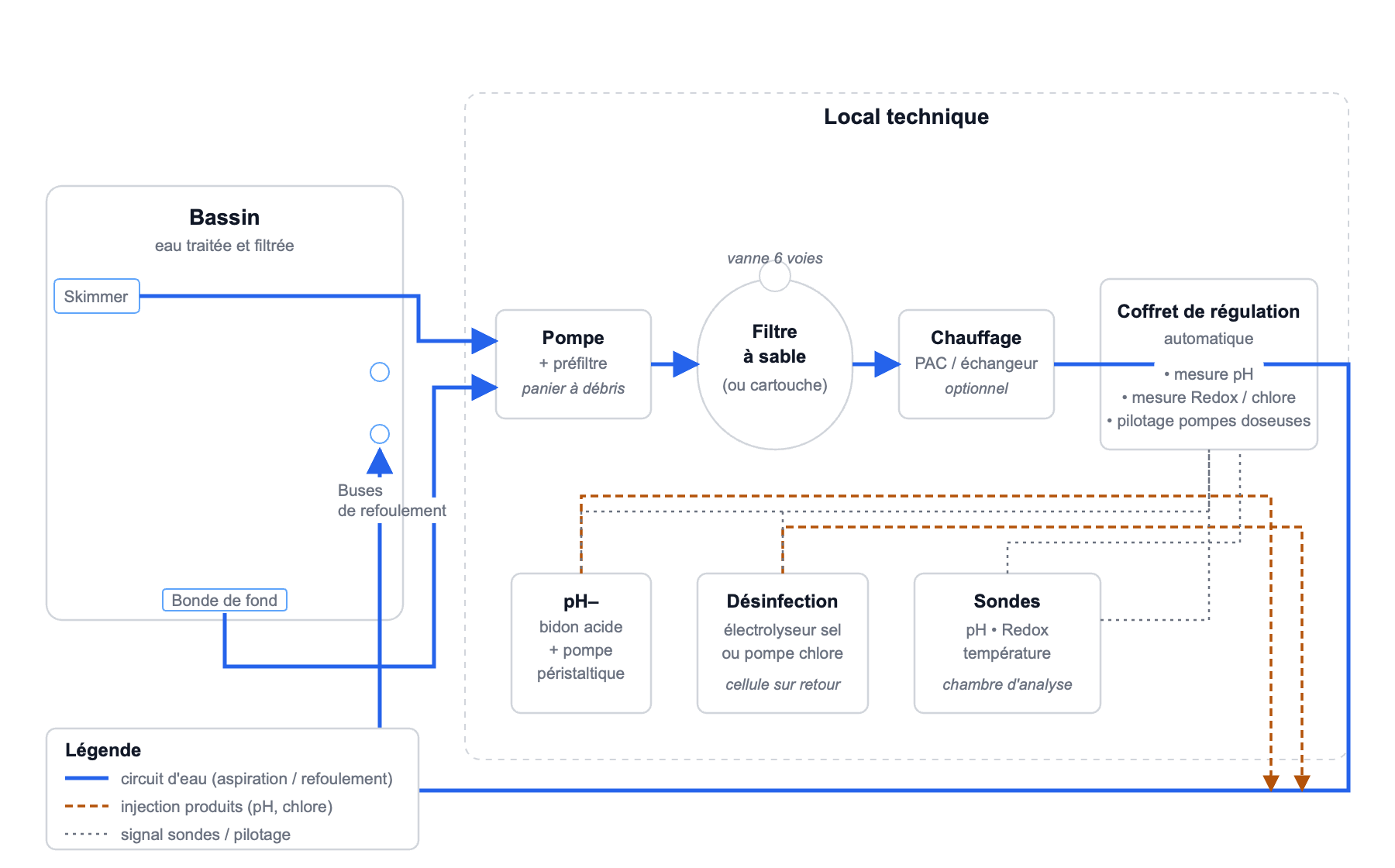
La solution MyPOOL repose sur une plateforme technologique « tout inclus » permettant la supervision, le contrôle à distance et la maintenance de la qualité de l'eau d'un bassin privé. Elle propose des options pour enrichir l'expérience (éclairage, chauffage, température…) tout en favorisant des économies d'énergie et de consommables chimiques.
- Boîtier électronique exclusif — installé en local technique, connecté au Serveur Central en temps réel.
- Boîte de raccordement — sondes, actionneurs et palpeurs.
- Connexion Wi-Fi privée et sécurisée.
L'application Mobile MyPOOL
Permet à un utilisateur qualifié de piloter et superviser à distance plusieurs solutions MAPOOL installées, selon les droits d'usage attribués. Un utilisateur peut agir comme :
1.3 Profils utilisateurs et droits
Qualification auprès du Fournisseur de Services
Avant toute activité, un Utilisateur doit être qualifié :
- Se connecter via navigateur web sur le site du Fournisseur.
- Renseigner l'adresse courriel (point d'entrée).
- Créer un mot de passe (processus en deux étapes).
- Valider la plateforme mobile utilisée (iOS / Android).
- Accepter les CGU et la Charte de bonne conduite.
Les trois profils
👤 Propriétaire
Utilisateur principal rattaché à l'installation, titulaire des droits souscrits. Peut déléguer une partie de ses droits.
🔑 Délégataire
Utilisateur invité par un Propriétaire, bénéficiant de droits limités et explicitement sélectionnés lors de la délégation.
⚙️ Super User
Profil disposant d'un niveau de droits étendu pour superviser et administrer l'installation (selon habilitation du Fournisseur).
Droits d'usage
Les droits d'usage déterminent les actions autorisées : consultation, pilotage, programmation, configuration, maintenance. Ils sont attribués et administrés par le Fournisseur de Services, puis appliqués à chaque bassin et à chaque utilisateur.
1.4 Prérequis & environnements
L'application Mobile MAPOOL est disponible sur iOS et Android, téléchargeable depuis l'App Store ou Google Play.
- Connectivité Internet, Wi-Fi et Bluetooth
- Paramètres de sécurité, localisation et notification
- Navigation entre applications
- Mise en œuvre des mises à jour
- Comment fonctionne un bassin / piscine
- Ce qu'est un système de filtration
- Les moyens de maintenir la qualité de l'eau
- Le fonctionnement de la solution MAPOOL (formations disponibles)
- Savoir agir sur les paramètres et défauts, ou sous-traiter (piscinier)
- Seuls les utilisateurs aux droits à jour peuvent utiliser la Solution.
- Une requête est « prise en compte » uniquement si le boîtier est connecté ET si l'application affiche clairement le changement d'état.
- Toute alarme nécessitant intervention doit impérativement être traitée — à défaut, la Solution peut se mettre en pause.
1.5 Installation de l'application
Étape 1 — Téléchargement
Rechercher MAPOOL dans l'App Store ou Google Play, installer suivant la procédure habituelle.



Étape 2 — Paramétrages
📍 LOCALISATION — nécessaire
Android : Paramètres › Apps › MAPOOL › Localisation › Autoriser
iOS : Réglages › Apps › MAPOOL › Position › Sélectionner le mode
📶 DONNÉES MOBILES — optionnel
Android : Paramètres › Apps › MAPOOL › Données mobiles › Autoriser
iOS : Réglages › Données cellulaires › MAPOOL › Autoriser
🔔 NOTIFICATIONS — optionnel
Android : Paramètres › Apps › MAPOOL › Notifications › Autoriser
iOS : Réglages › Apps › MAPOOL › Notifications › Autoriser
🔐 FACE ID / Biométrie — optionnel
Android : Paramètres › Sécurité / Biométrie › Reconnaissance faciale
iOS : Réglages › Apps › MAPOOL › Face ID › Autoriser
Étape 3 — Connexion
Au premier lancement (ou après déconnexion), une fenêtre d'accueil demande l'adresse courriel et le mot de passe.

| Type Utilisateur | Connexion | Processus |
|---|---|---|
| Propriétaire | Initiale | Voir « Installation » |
| Propriétaire ou Délégataire | Standard | Voir « Accès Utilisateur » |
2. Architecture de la solution
3. Navigation — Prise en main
Blocs de navigation dans l'application Mobile MyPOOL. Certaines fonctions redirigent vers des pages dédiées nécessitant Internet (encadrées en rouge dans les diagrammes).
Lancement de l'application

Cœur de l'application

Modules de l'application

3.1 Liste des bassins
Écran d'entrée de l'application. Affiche tous les bassins / piscines auxquels l'utilisateur a accès, avec leur état synthétique (connectivité, alertes éventuelles), et permet de sélectionner le bassin à piloter.
3.2 Votre profil
Regroupe les informations de compte et les paramètres utilisateur (coordonnées, préférences, notifications, délégations). Permet de vérifier le profil actif et le périmètre de ses droits.
3.3 Dashboard
Le Dashboard présente les fonctionnalités sous forme de tuiles. Chaque tuile correspond à un domaine et peut être passive (information) ou active (menu de commande). Le symbole ⓘ renvoie à l'aide contextuelle.
 3.3.1 Tuile Info météo ⓘ
Informations météo obtenues du prestataire Google Weather sur la localisation du bassin : image et commentaire de la situation, température, vitesse du vent.
 3.3.2 Tuile pH ⓘ
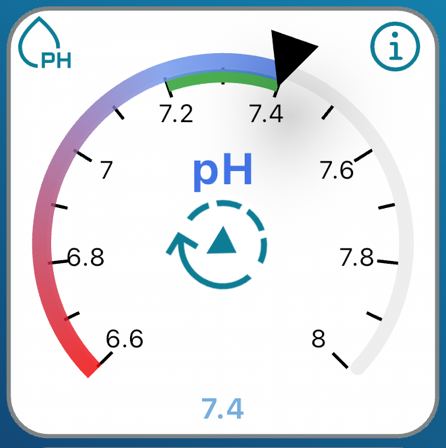
Présente l'état du pH du bassin. Active si l'option pH est validée ou déléguée : un menu permet de programmer le pH via un système d'injection automatique dans le circuit de filtration.
Affichage du cadran
Cadran circulaire, échelle 6,6 à 8. Un secteur visualise la plage idéale (7,2 – 7,4). Un triangle positionne la consigne utilisateur.
- Au centre : état de la programmation (bouton circulaire, modes au §3.3.2.2)
- Sous le bouton : valeur numérique du pH (clignotante = temps réel)
- Triangle noir : positionnement de la consigne sur le cadran
- Appui bref au centre : revenir à la consigne mémorisée en cours.
- Déplacer le triangle : positionner directement une nouvelle consigne sur le cadran.
- Appui ailleurs sur la tuile : ouvrir le menu de programmation détaillé.
📱 Écran de programmation pH
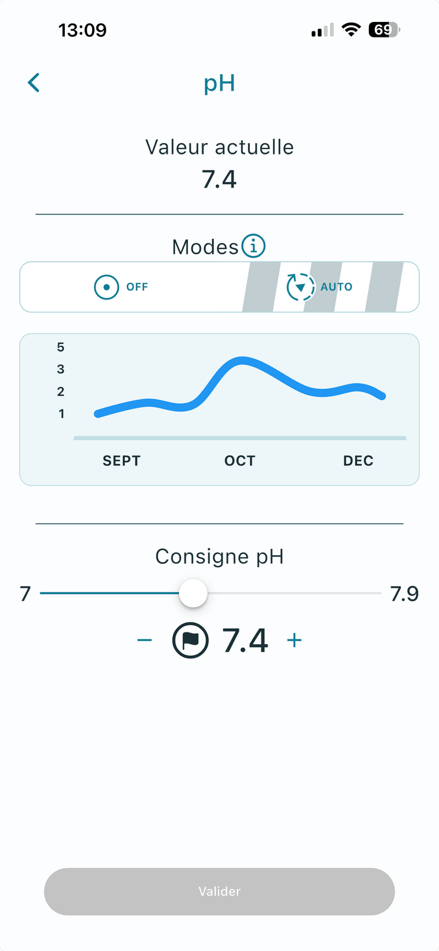
L'écran de programmation comprend :
- Titre + valeur temps réel en haut de l'écran.
- Cadran MODES avec deux modes sélectionnables :
- Arrêt : système de contrôle du pH à l'arrêt
- Automatique : système en fonction
- Message d'état Mode Choc : en rouge si le Mode Choc est en cours (voir Filtration).
- Graphique d'évolution : 6 périodes au choix (jour → semaine → mois → trimestre → semestre → année). Tap sur le graphique pour changer de période.
- Curseur de consigne : ajustement précis avec valeur numérique.
- Bouton VALIDER : prend en compte les actions et retourne au Dashboard.
📖 Explication avancée — l'influence du pH
Le pH est le paramètre maître, l'amplificateur de tous les autres traitements.
Ce que mesure le pH
Le pH (« potentiel hydrogène ») est l'opposé du logarithme de [H⁺]. Échelle logarithmique : pH 6 = 10× plus acide que pH 7, et 100× plus que pH 8. L'eau d'une piscine équilibrée est à 7,2–7,4, plage du pH des larmes et de la peau (~7,35).
Influence cruciale sur le chlore
Le chlore en solution équilibre entre HClO (très désinfectant) et ClO⁻ (80 à 100× moins efficace) :
| pH | HClO actif |
|---|---|
| 7,0 | ~75 % |
| 7,2 | ~65 % |
| 7,5 | ~50 % |
| 8,0 | ~20 % |
| 8,5 | < 10 % |
Une eau à pH 8 demande 3 à 4× plus de chlore qu'à pH 7,2 pour la même désinfection.
Équilibre calco-carbonique (Langelier)
LSI = pH + f(T°) + f(TH) + f(TAC) − constante.
LSI proche de 0 (±0,3) = eau équilibrée. Sinon : agressive (corrosion) ou entartrante.
Pourquoi le pH monte naturellement
- Dégazage CO₂ — agitation, cascades, électrolyse
- Électrolyse au sel — libère de la soude (NaOH)
- Apport d'eau neuve — souvent calcaire
Séquence de réglage
- Tester le TAC (8–12 °f).
- Tester le TH (20–40 °f).
- Régler le pH (7,2–7,4), toujours en pH–.
- Mesurer le stabilisant (30–50 mg/L).
- Activer le dosage automatique du chlore.
Signaux faibles
- Odeur de chlore prononcée → manque de chlore actif (chloramines) à pH trop haut
- Picotements aux yeux → pH décalé ou chloramines
- Voile blanc → sursaturation calcaire à pH élevé
- Tâches brunâtres / joints noircis → pH trop bas, métaux dissous
🔧 Fiche de calibration de la sonde pH
Matériel
- Solutions tampons pH 7,0 et pH 4,0
- Eau déminéralisée, chiffon doux, KCl pour stockage
- Accès au menu calibration du coffret
Étape 1 — Point neutre pH 7,0
- Rincer la sonde à l'eau déminéralisée.
- Tamponner délicatement.
- Plonger dans pH 7,0, agiter doucement.
- Stabiliser 1 à 2 min.
- Valider le 1er point.
Étape 2 — Point acide pH 4,0
- Rincer la sonde, sécher délicatement.
- Plonger dans pH 4,0.
- Stabiliser 1 à 2 min.
- Valider le 2e point.
Vérification
Pente attendue : 55 à 60 mV / pH (théorique 59,16 à 25 °C). < 50 mV : sonde à remplacer.
| Paramètre | Attendu | Hors plage |
|---|---|---|
| Pente | 55–60 mV / pH | < 50 : remplacer |
| Offset pH 7 | 0 mV (±30) | Recalibrer ou changer |
| Stabilisation | 1–2 min | Attendre |
| Fréquence | 3–6 mois | + après hivernage |
| Durée de vie | 12–24 mois | Stockage KCl |
 3.3.3 Tuile Redox / ORP ⓘ
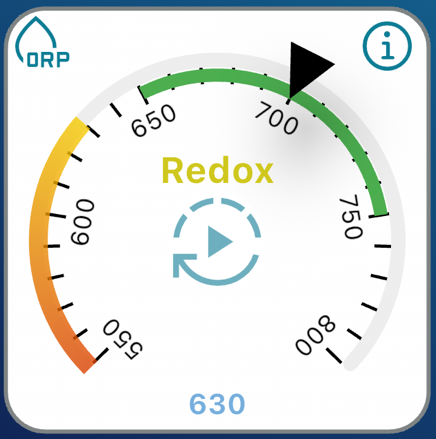
Potentiel d'oxydoréduction (Redox / ORP). Active si l'option est validée ou déléguée : un menu permet de programmer la régulation.
Substances agissant sur le Redox
↗ Oxydants (augmentent) : chlore, brome, sel, UV.
↘ Réducteurs (diminuent) : huiles, urine, sueur, bactéries, algues, feuilles.
Paramètres influents : TAC, stabilisant, dureté, température.
Affichage du cadran
Cadran circulaire, échelle 550 à 800 mV. Plage idéale 650–750 mV. Triangle = consigne utilisateur. Valeur numérique clignotante = mesure temps réel.
📖 Explication avancée — l'influence du Redox
Le Redox (ORP — Oxidation-Reduction Potential) est probablement le paramètre le plus mal compris des piscines automatisées.
Ce que mesure le Redox
Pas une quantité (mg/L) mais une activité électrochimique en mV. La sonde a deux électrodes (mesure platine/or + référence Ag/AgCl). Plus la valeur est haute, plus l'eau est oxydante.
Équation de Nernst
- +18 mV par doublement de la concentration d'oxydant (à 25 °C)
- Diminue avec les réducteurs (sueur, urée, feuilles)
- +1 pH ≈ −60 mV de Redox
- +1 à +2 mV par °C en plus
Les échelles
- ORP (mV) — valeur brute du coffret (référence Ag/AgCl)
- Eh (mV) — Eh ≈ ORP + 200 mV (réf. SHE, publications)
- rH₂ (Vincent) — non pertinent en piscine
Seuils de référence
- OMS / DIN 19643 : 650 mV min (piscine publique)
- Piscine familiale chlore : 680–750 mV
- Brome : 700–780 mV
- Oxygène actif / PHMB : Redox non utilisable
- Sel : mêmes seuils que chlore classique
Le tueur silencieux : le stabilisant
Le chlore lié au stabilisant n'est pas oxydant. Plus le stabilisant est élevé, plus le Redox chute :
| Stab. | ORP attendu | État |
|---|---|---|
| 0 | 750 mV | Optimal |
| 30 | 700 mV | Recommandé |
| 50 | 670 mV | Acceptable |
| 75 | 650 mV | Limite |
| 100 | 600 mV | Insuffisant |
| > 150 | — | Impossible |
Conduite pratique de la régulation
- Maîtriser le pH en premier.
- Stabilisant sous 50 mg/L.
- Sonde propre, étalonnée, en débit suffisant.
- Consigne adaptée à l'eau réelle.
- Vérification mensuelle au DPD (1–2 mg/L de chlore libre).
- Asservissement à la filtration.
📊 Tableau de correspondance pH × Stabilisant → ORP
Valeurs ORP indicatives en mV pour 1 mg/L de chlore libre à 25 °C. ±18 mV par doublement de chlore.
| pH ↓ / Stab. → | 0 | 30 | 50 | 75 | 100 |
|---|---|---|---|---|---|
| 7.0 | 760 | 710 | 680 | 650 | 620 |
| 7.2 | 748 | 698 | 668 | 638 | 608 |
| 7.4 | 736 | 686 | 656 | 626 | 596 |
| 7.6 | 724 | 674 | 644 | 614 | 584 |
| 7.8 | 712 | 662 | 632 | 602 | 572 |
🔧 Fiche de calibration de la sonde Redox
Matériel
- Solution étalon : 475 mV ou 650 mV (voir notice)
- Alternative : solution Zobell (~220 mV)
- Eau déminéralisée, chiffon doux
- Solution KCl 3M pour le stockage
Procédure (point unique)
- Rincer le bulbe à l'eau déminéralisée.
- Tamponner délicatement.
- Plonger dans la solution étalon, agiter brièvement.
- Stabiliser 2 à 5 min.
- Vérifier convergence (±15 à 25 mV).
- Valider.
Nettoyage si dérive
- Eau tiède savonneuse 5 min
- Acide chlorhydrique 5–10 % pour le calcaire
- Pâte abrasive douce sur couronne ternie
- Reconditionner 1 h en KCl 3M
 3.3.4 Tuile Niveau ⓘ
Niveau d'eau du bassin. Active si l'option « Niveau eau » est validée : menu de programmation remplissage / vidange.
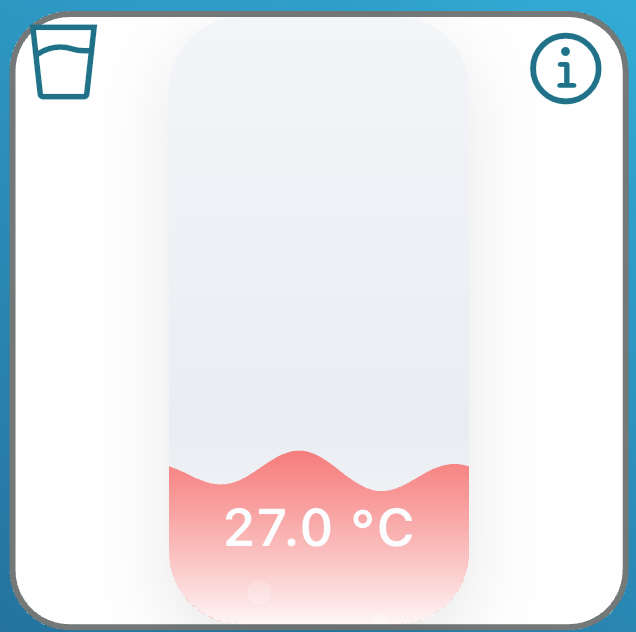
Niveaux affichés
Image de réservoir avec quatre niveaux :
Deux logotypes de commande : remplissage (haut) et vidange (bas).
 3.3.5 Tuile Filtration ⓘ
État de la pompe de circulation / filtration. Active si l'option Filtration est validée.
L'eau d'un bassin doit être brassée et filtrée pour éviter la stagnation et l'accumulation de polluants. Le circuit comprend généralement :
- Bacs de rétention
- Préfiltre de la pompe de circulation
- Filtre à sable ou à particules de verre
 3.3.6 Tuile Lavage à contre-courant ⓘ
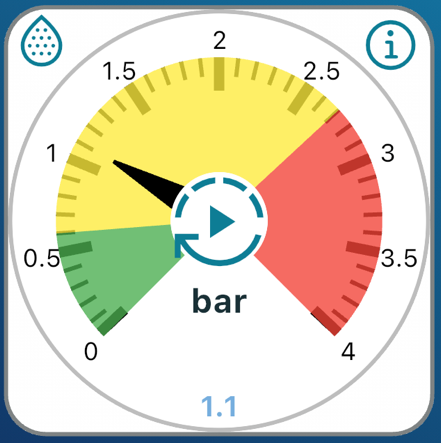
Le filtre s'obstrue progressivement avec les polluants retenus, la pression monte. Au-delà d'un seuil, un lavage à contre-courant s'impose.
Opération : déplacer la vanne multi-voies (6 positions) selon un ordre précis, avec un fonctionnement adapté de la pompe. Durée : quelques minutes. Si l'option Filtration est active, le système prévient l'utilisateur de la nécessité du lavage. Pour une vanne motorisée et automatisée, l'utilisateur est informé du début, du déroulement et de la fin de l'opération.
 3.3.7 Tuile Éclairage ⓘ

Pilotage de l'éclairage du bassin : extérieur ou immergé, de différentes natures et couleurs. Une ampoule au centre de la tuile reflète l'état :
- Ampoule simple : éclairage éteint
- Ampoule colorée + rayons : éclairage en cours
Programmation hebdomadaire
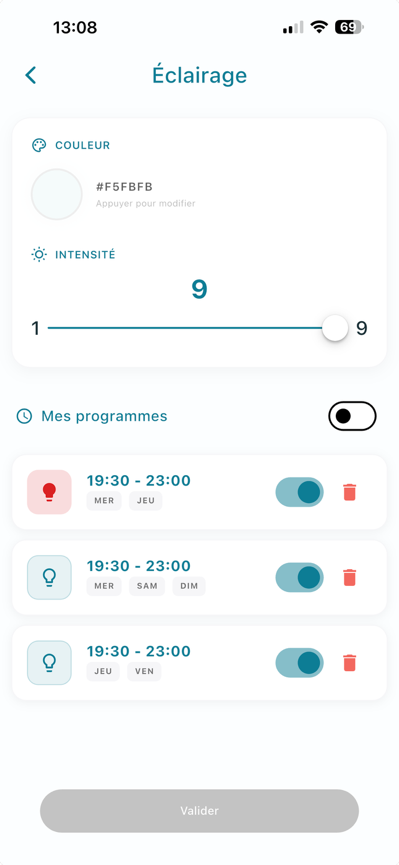
L'éclairage peut être programmé via 3 programmes paramétrables :
- Sélection des jours de la semaine
- Intensité lumineuse (si « Dimmer » pilotable)
- Couleur (si « RGB » pilotable)
Chaque programme dispose d'un interrupteur on/off et d'un bouton de suppression.
- Double-clic sur l'ampoule : allumer / éteindre l'éclairage. Nécessite : option active, connexion réseau OK, pas de commande parallèle contradictoire.
- Clic sur la tuile : ouvrir le menu de programmation complet.
📱 Écran de programmation Éclairage
💡 Guide technique LED — typologies et choix
L'éclairage LED a quasiment remplacé les anciennes ampoules halogènes en piscine. L'offre s'est tellement diversifiée qu'il est difficile de s'y retrouver. Voici les grandes familles.
1. Les technologies de LED
Blanc fixe — Une seule température de couleur (chaud 3000-3500 K ou froid 6000-6500 K). Le plus simple et économique. Rendement maximal.
RGB — Trois LEDs primaires permettant tout le spectre coloré. Limite : le « blanc » obtenu reste technique et froid.
RGBW — RGB + 4ᵉ LED blanche dédiée. Compromis le plus pertinent pour un particulier : couleurs pour les soirées, vrai blanc propre pour l'usage courant.
RGBWW — RGB + deux blancs (chaud + froid). Haut de gamme, modulation de la température du blanc.
2. Les formats d'installation
- PAR56 — Standard historique, remplace une ampoule halogène 300 W à l'identique. 25-40 W LED, gain d'énergie ÷ 8 à 10.
- PAR38 / PAR16 — Compacts pour piscines coque, escaliers, effets zonés.
- Mini-spots 40-60 mm — Idéal pour bassins coque, couloirs de nage, jets de massage.
- Flottants / ventouse / aimantés — Pose sans travaux, flexibilité maximale, durabilité moindre.
- Bandeaux LED submersibles — Pour escaliers, ligne d'eau, banquettes.
3. Tension et sécurité
- 12 V TBTS — Norme imposée (NF C 15-100), transformateur de sécurité en local technique.
- 24 V — Sur certains modèles RGBW haut de gamme.
- ⚠️230 V immergé — Non conforme et dangereux, à éviter absolument.
4. Pilotage et connectivité
- Bouton à bascule — Économique, frustrant à l'usage.
- Télécommande IR / RF — RF préférée en extérieur.
- WiFi / app smartphone — Standard milieu et haut de gamme.
- Bluetooth — Sans abonnement, portée limitée.
- Zigbee / Z-Wave / KNX / Modbus — Indispensable pour intégration domotique.
- DMX 512 — Pro, surdimensionné particulier.
5. Critères techniques à comparer
- Lumens : 2500-5000 lm pour un PAR56 de qualité.
- Angle de diffusion : 110-120° pour bassin standard.
- Température (K) : 3000 K chaud / 4000-4500 K neutre / 6000 K froid.
- IRC : > 80 bon, > 90 excellent.
- IP68 obligatoire pour l'immersion.
- Durée de vie : 30 000 à 50 000 h.
- Garantie : 3 à 5 ans = bon signe.
- Piscine au sel : enveloppe inox 316L ou ABS, jamais aluminium.
📊 Comparatif des principales gammes
Sélection des gammes les plus diffusées pour rénovation de niche PAR56 ou installation neuve. Prix indicatifs publics, hors transformateur et boîtier de commande.
| Marque | Modèle | Techno | Puissance/Flux | Pilotage | Domotique | Garantie | Prix | Origine |
|---|---|---|---|---|---|---|---|---|
| CCEI | PLP100 / PLP300 | RGBW+blanc | 33 W / 2600 lm | RF + WiFi | Vigipool | 2 ans | 250-400 € | 🇫🇷 |
| Hayward | ColorLogic 4.0 | RGBW | 35 W / 2800 lm | Aquaconnect | Hayward Omni | 2 ans | 350-550 € | 🇺🇸 |
| Pentair | IntelliBrite 5G | RGBW premium | 42-55 W / 3500-5000 lm | IntelliCenter | IntelliCenter | 2-3 ans | 500-900 € | 🇺🇸 |
| SeaMaid | PAR56 RGBW | RGBW | 27-35 W / 2400-3000 lm | RF + WiFi | Non native | 2 ans | 120-280 € | 🇫🇷 |
| Astralpool | LumiPlus DC | RGB / RGBW | 26-35 W / 2200-2900 lm | Fluidra Connect | Fluidra Connect | 2 ans | 200-400 € | 🇪🇸 |
| Adagio/Sopra | PAR56 LED RGBW | RGBW | 30 W / 2500 lm | RF + WiFi | Non native | 2 ans | 150-300 € | 🇫🇷 |
| Aqualux | PAR56 LED Color | RGB | 25-30 W / 2200 lm | Bouton + RF | Non | 2 ans | 90-180 € | 🇫🇷 OEM |
- Remplacement halogène, ambiance classique → SeaMaid / Adagio / Aqualux (150-300 €)
- Couleurs sans complication → CCEI / SeaMaid RGBW / Astralpool (250-500 €)
- Intégration domotique ou MyPOOL → CCEI Vigipool / Pentair / Hayward Omni (400-900 €)
- Effets architecturaux → projet d'éclairagiste avec PAR56 + mini-spots / bandeaux
 3.3.8 Tuile Chauffage ⓘ
Pilotage de la température de l'eau du bassin. En mode chauffage le plus souvent, ou en abaissement de température avec une PAC réversible.
 3.3.9 Tuile Conductivité ⓘ
Conductivité de l'eau du bassin.
3.3.10 Santé du bassin
3.3.11 Historique des données
3.3.12 Agenda programmatique
Guide consultable en ligne et hors ligne — optimisé pour smartphone.